

Cómo funciona el Generador de constancias
Configura tu cuenta una vez, organiza tus cursos y participantes y genera múltiples constancias desde un solo lugar.
Te mostramos el proceso completo, desde el registro hasta la entrega y verificación del documento.
El proceso en cinco etapas
Cada etapa se apoya en la anterior: lo que registras al principio lo reutilizas cada vez que generas constancias.
- 1
Configura
Crea tu cuenta y elige el diseño de tus constancias.
- 2
Organiza
Registra tus cursos, participantes y capacitadores.
- 3
Genera
Selecciona a los participantes y genera todo el grupo a la vez.
- 4
Entrega
Descarga un archivo ZIP o envía cada constancia por correo.
- 5
Verifica
Cualquier persona consulta la constancia con su QR o folio.
-
Paso 1: Crea tu cuenta
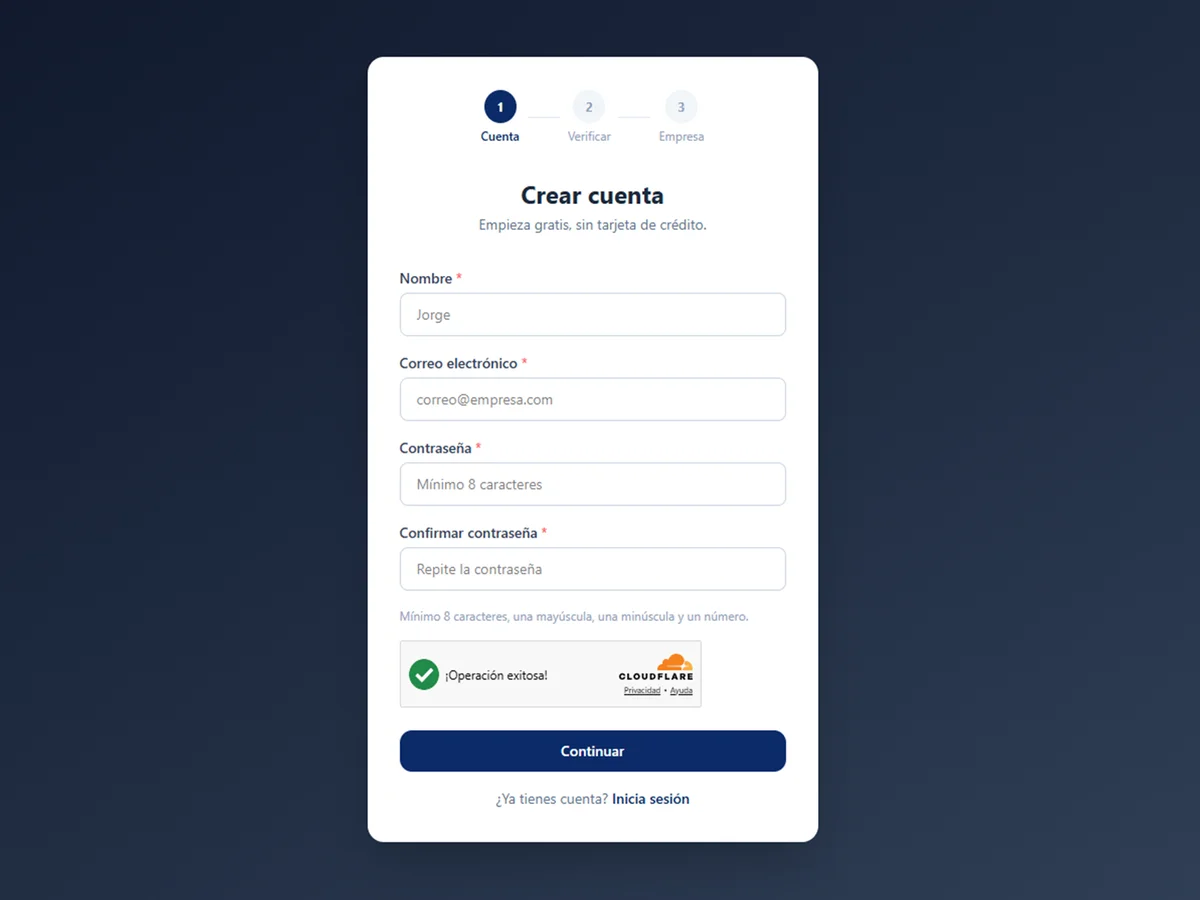
El registro es gratuito, no requiere tarjeta de crédito y comienza con los datos básicos de tu cuenta. Se completa en tres etapas.
- 1
Cuenta
Escribe tu nombre, tu correo electrónico y una contraseña. El formulario incluye una verificación de seguridad para proteger el registro.
- 2
Verificación
Según la configuración del registro, recibirás en tu correo un código de 6 dígitos para confirmar que la dirección es tuya.
- 3
Empresa
Completa tu perfil y registra el nombre de tu empresa; las siglas se sugieren automáticamente. El teléfono y el logo son opcionales. Si trabajas de forma independiente, puedes usar tu propio nombre.
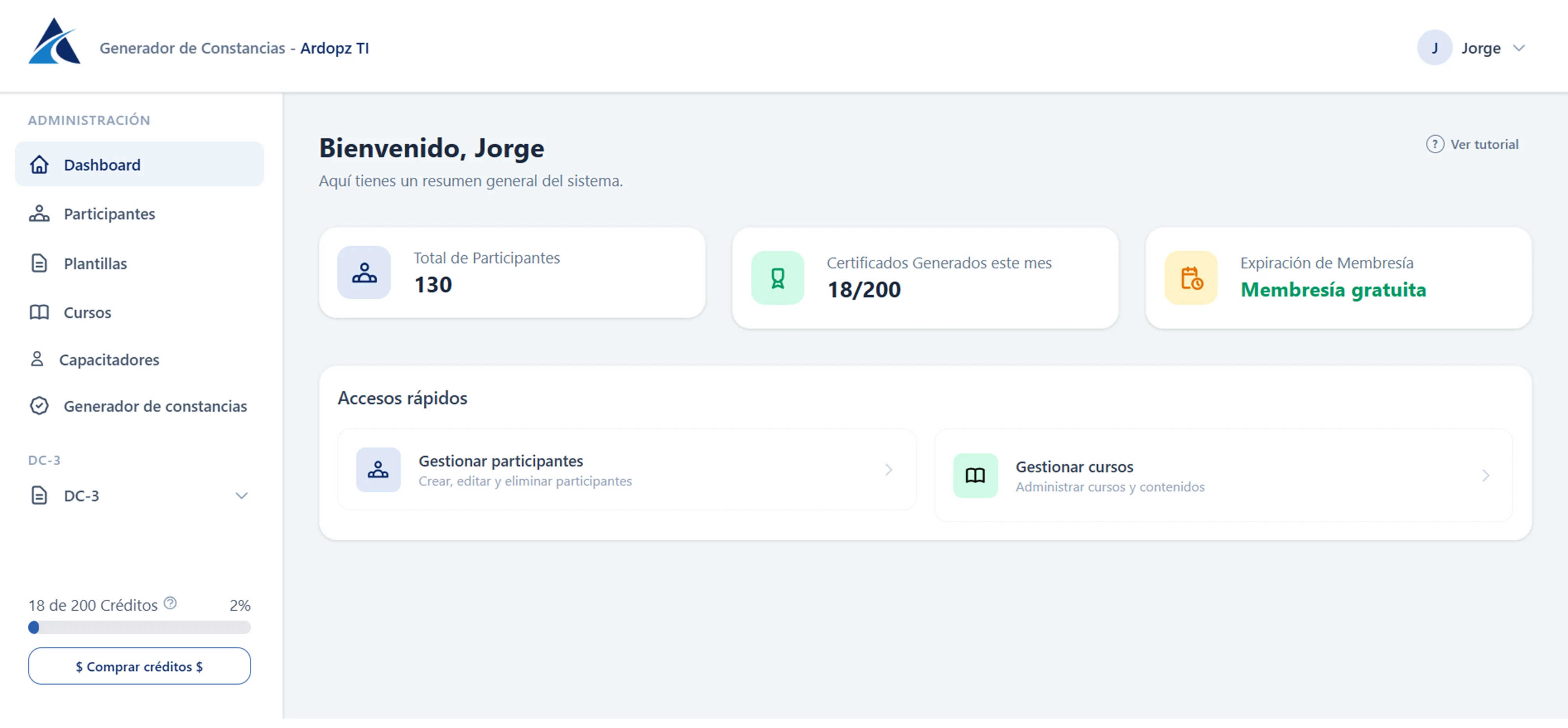
La plataforma te guía durante la configuración inicial
Al entrar por primera vez verás un mensaje de bienvenida desde el que puedes iniciar un recorrido guiado u omitirlo. Además, el panel muestra una lista de primeros pasos que se marca conforme avanzas:
- 1 Agrega una plantilla
- 2 Crea tu primer curso
- 3 Agrega un participante
- 4 Genera tu primera constancia
Los siguientes pasos siguen ese mismo orden.
- 1
-
Paso 2: Elige el diseño de tus constancias
Configura el diseño una vez y reutilízalo en tus generaciones.
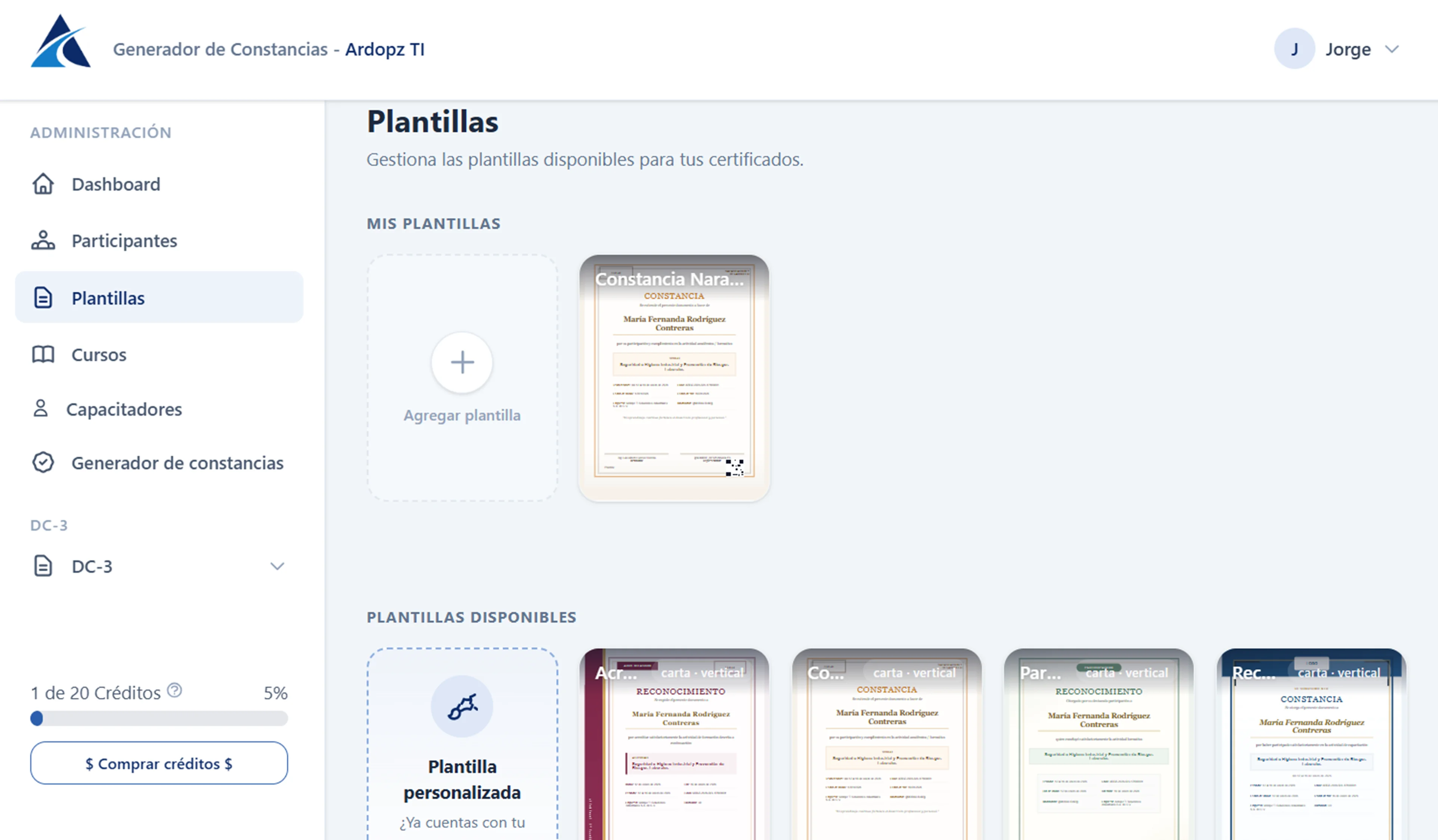
En Plantillas encontrarás dos apartados: Mis plantillas, con los diseños que ya agregaste a tu cuenta, y Plantillas disponibles, con los diseños que puedes utilizar.
- Revisa los diseños disponibles y abre su vista previa.
- Agrega a tu cuenta el que quieras utilizar.
- Si lo necesitas, cámbiale el nombre para identificarlo fácilmente.
Puedes utilizar el diseño genérico o solicitar la implementación del diseño de tu organización. Consulta las condiciones en precios de diseños personalizados.
-
Paso 3: Registra los cursos que impartes
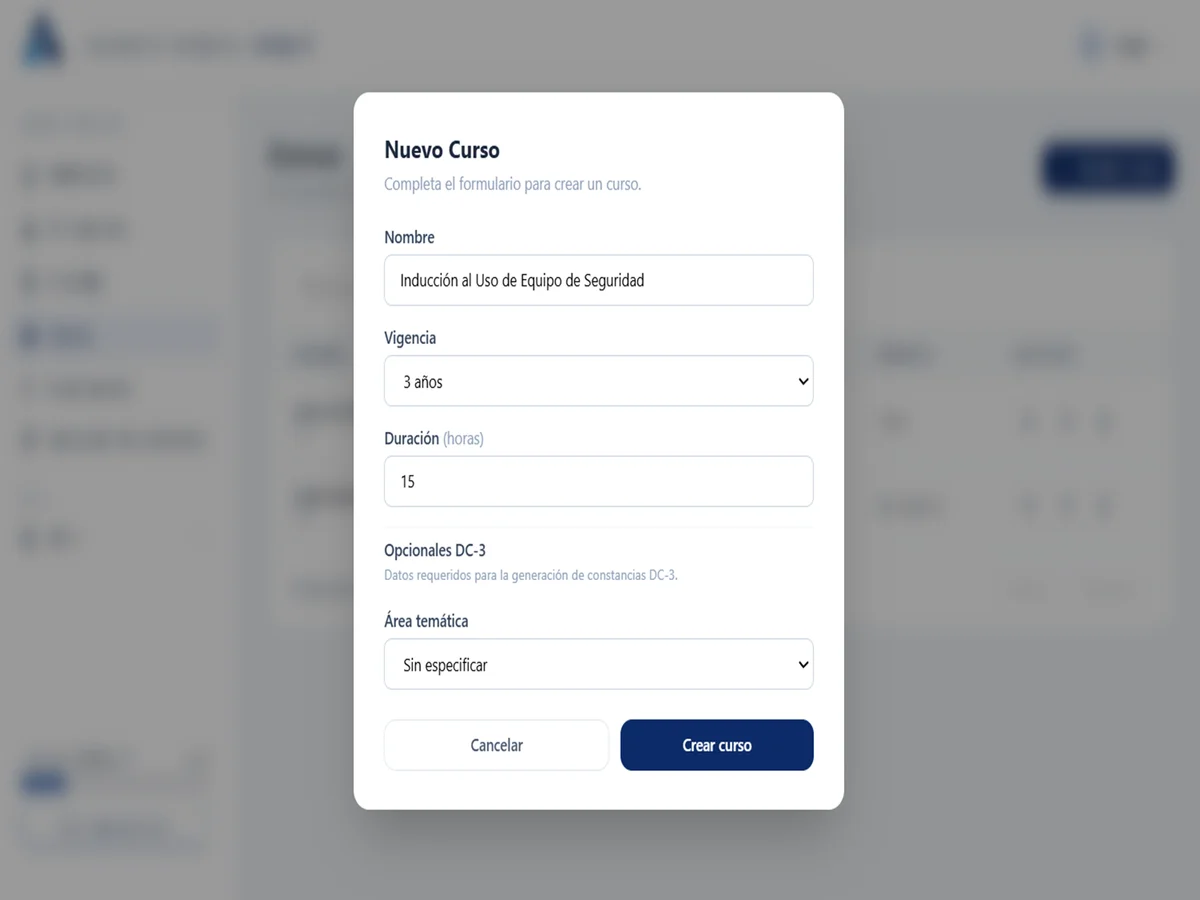
Da de alta cada curso una sola vez. Después solo lo seleccionas al generar.
Para cada curso registras el nombre, la vigencia y la duración en horas. Si también generas DC-3, el curso puede guardar información adicional, como el área temática.
-
Paso 4: Agrega a tus participantes
Los participantes son las personas que recibirán su constancia. Puedes registrarlos de dos formas.
Uno por uno
Captura los datos de cada persona en el formulario de alta.
Desde Excel
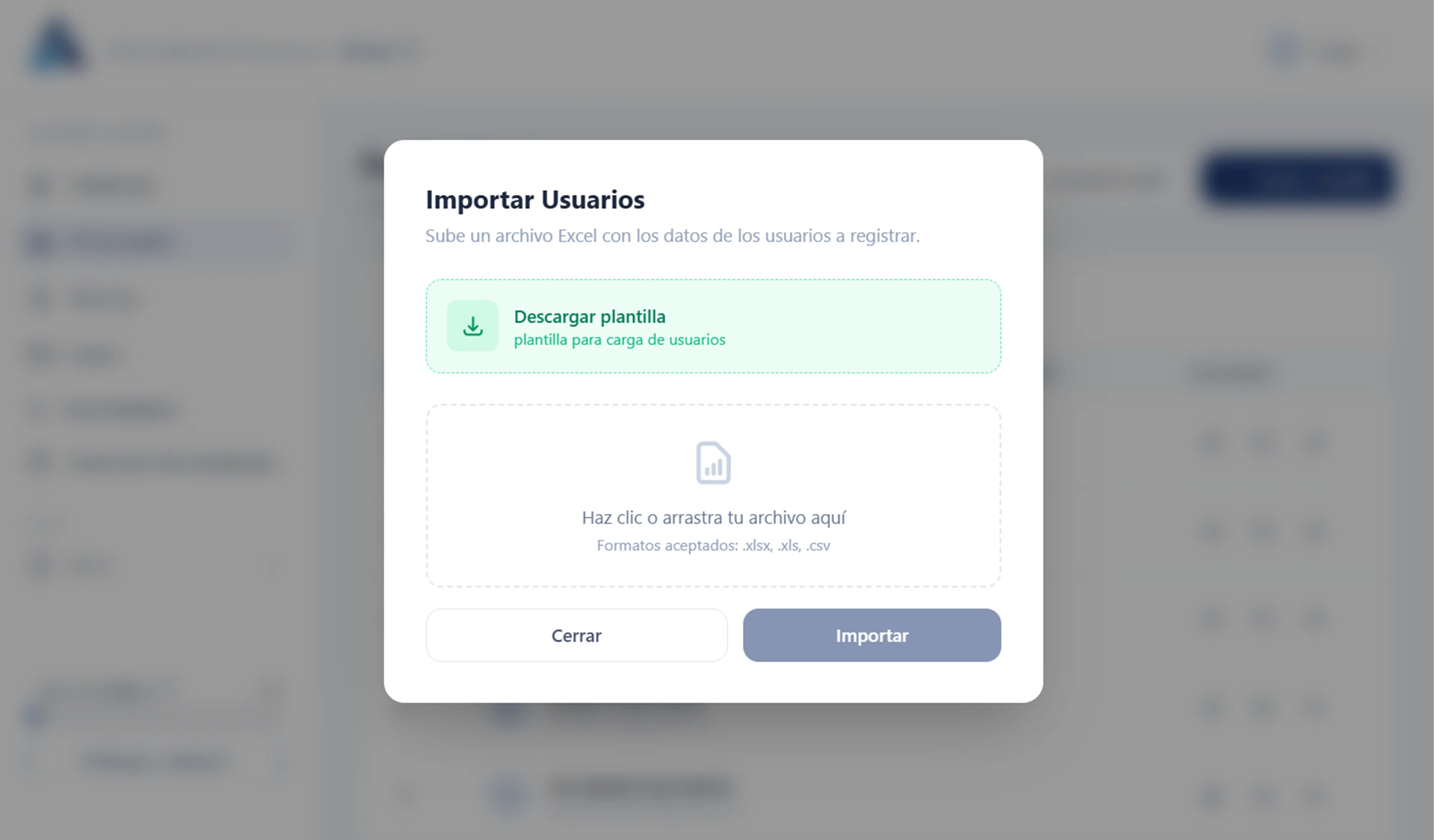
Puedes cargar varios participantes utilizando la plantilla de Excel de la plataforma:
- En Participantes, elige Importar Excel y descarga la plantilla.
- Agrega una fila por participante: correo, nombre y apellidos y, de forma opcional, teléfono y CURP.
- Sube el archivo para incorporarlos a tu cuenta.
La importación utiliza la plantilla de la plataforma. Si alguna fila tiene un problema, por ejemplo un correo ya registrado, se te indica cuál es.
-
Paso 5: Registra a tus capacitadores
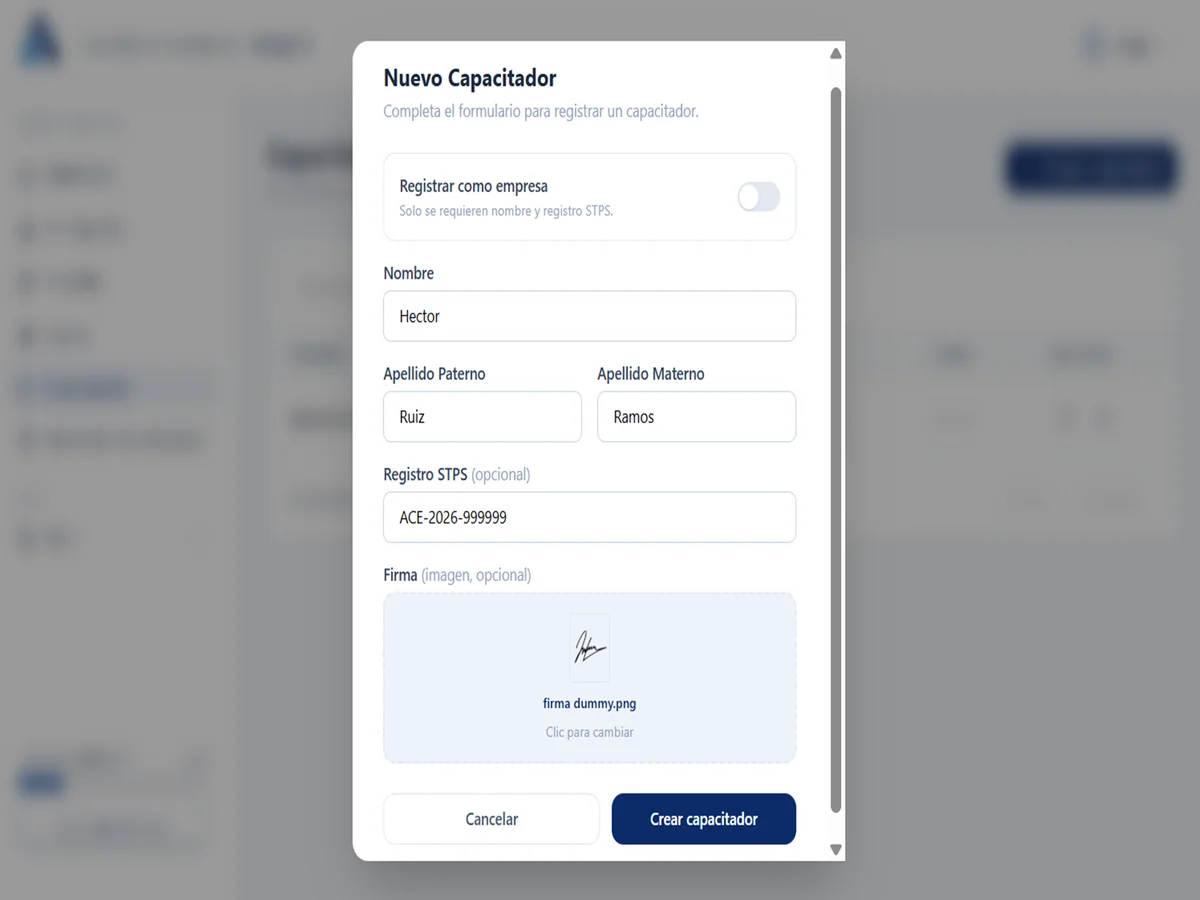
Los capacitadores son las personas o empresas que imparten tus cursos.
Para registrarlos basta con el nombre o la razón social y el registro STPS; también puedes agregar su firma. Al generar constancias o DC-3, solo eliges al capacitador de la lista.
-
Paso 6: Selecciona los datos y genera tus constancias
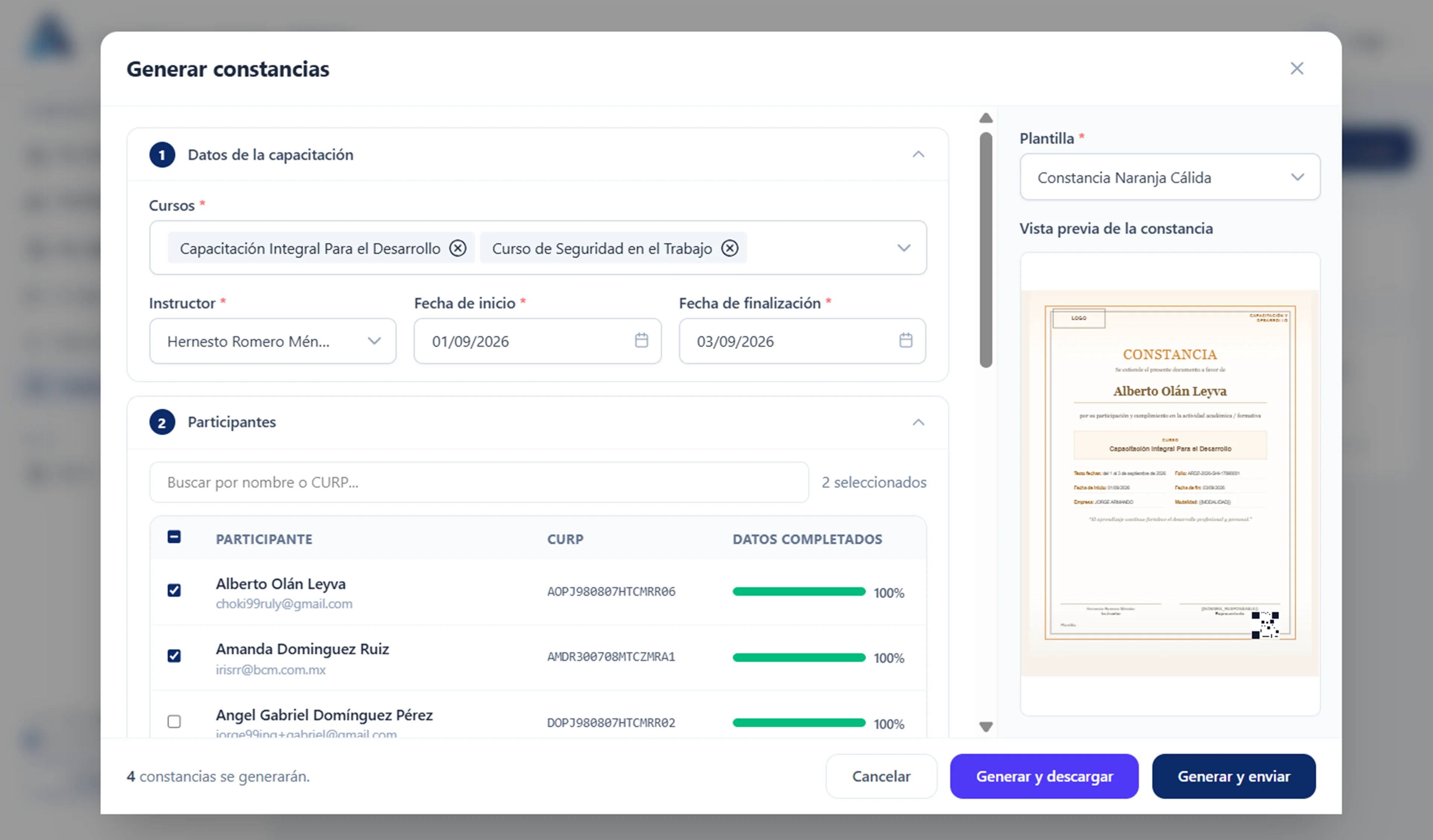
El Generador de constancias concentra el proceso en una sola pantalla: qué se va a generar, para quién y un resumen antes de empezar.
- Etapa 1
Datos de la capacitación
Elige la plantilla, uno o varios cursos, el instructor y el periodo. Una vista previa te muestra cómo se verá la constancia.
- Etapa 2
Participantes
Busca por nombre o CURP y selecciona a todas las personas que recibirán su constancia.
- Etapa 3
Validación y resumen
Antes de generar, revisa el total de constancias (cada curso por cada participante). La plataforma comprueba que tengas créditos suficientes.
Identifica información faltante antes de generar
La tabla de participantes muestra qué tan completos están los datos de cada persona y cuáles faltan cuando la plantilla los requiere. Es una revisión de los datos capturados, no una validación de su contenido.
- Etapa 1
-
Paso 7: Elige cómo entregar tus constancias
Al generar eliges una de dos acciones.
Generar y descargar
La plataforma genera los documentos y, al terminar, te permite descargarlos en un archivo ZIP.
Generar y enviar
Genera los documentos y envía cada constancia al correo registrado del participante. También quedan disponibles para descargarlas después.
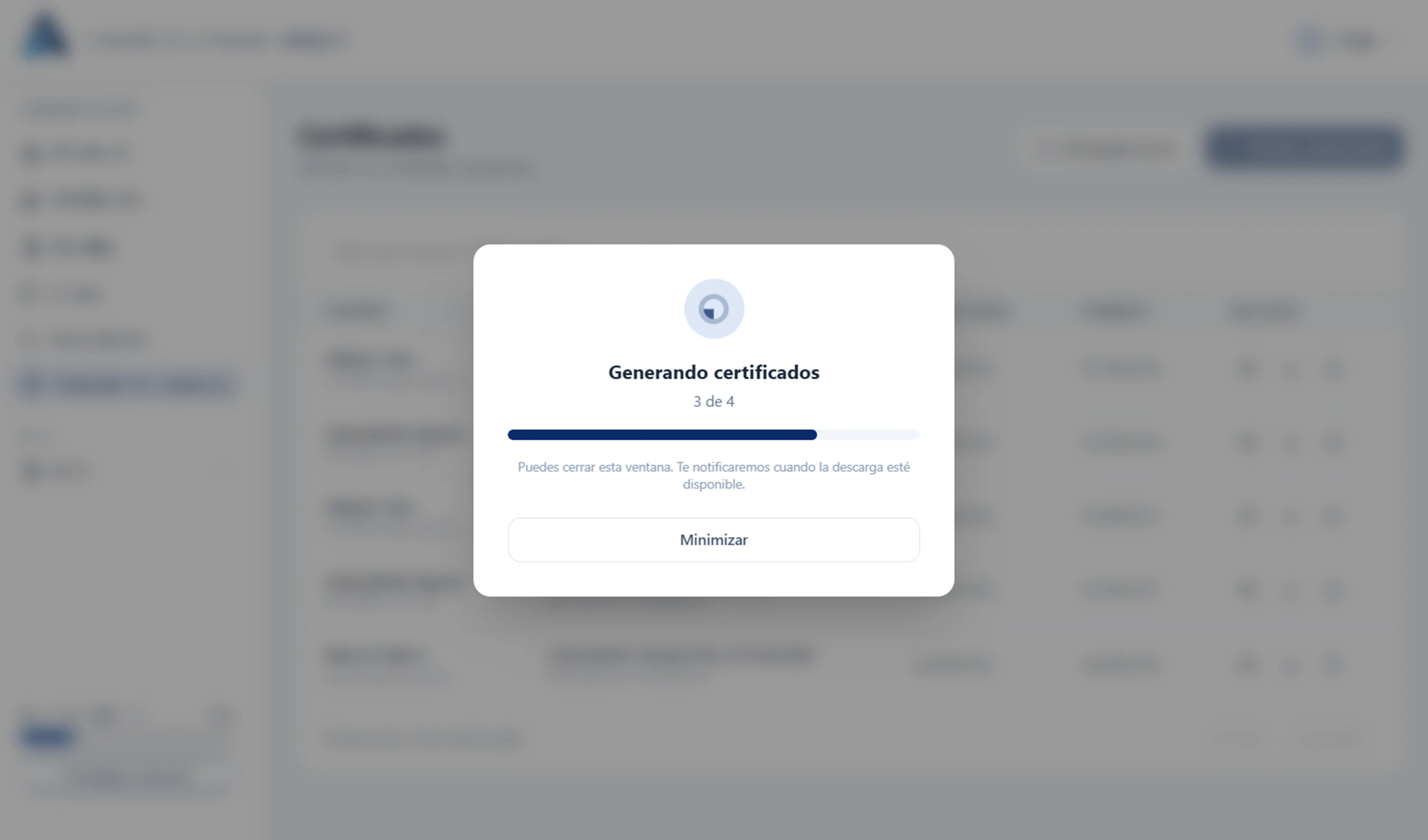
Cuando generas varios documentos aparece un indicador de progreso. Puedes minimizarlo mientras el proceso continúa y, al terminar, acceder desde ahí a la descarga.
Vuelve a descargar tus generaciones
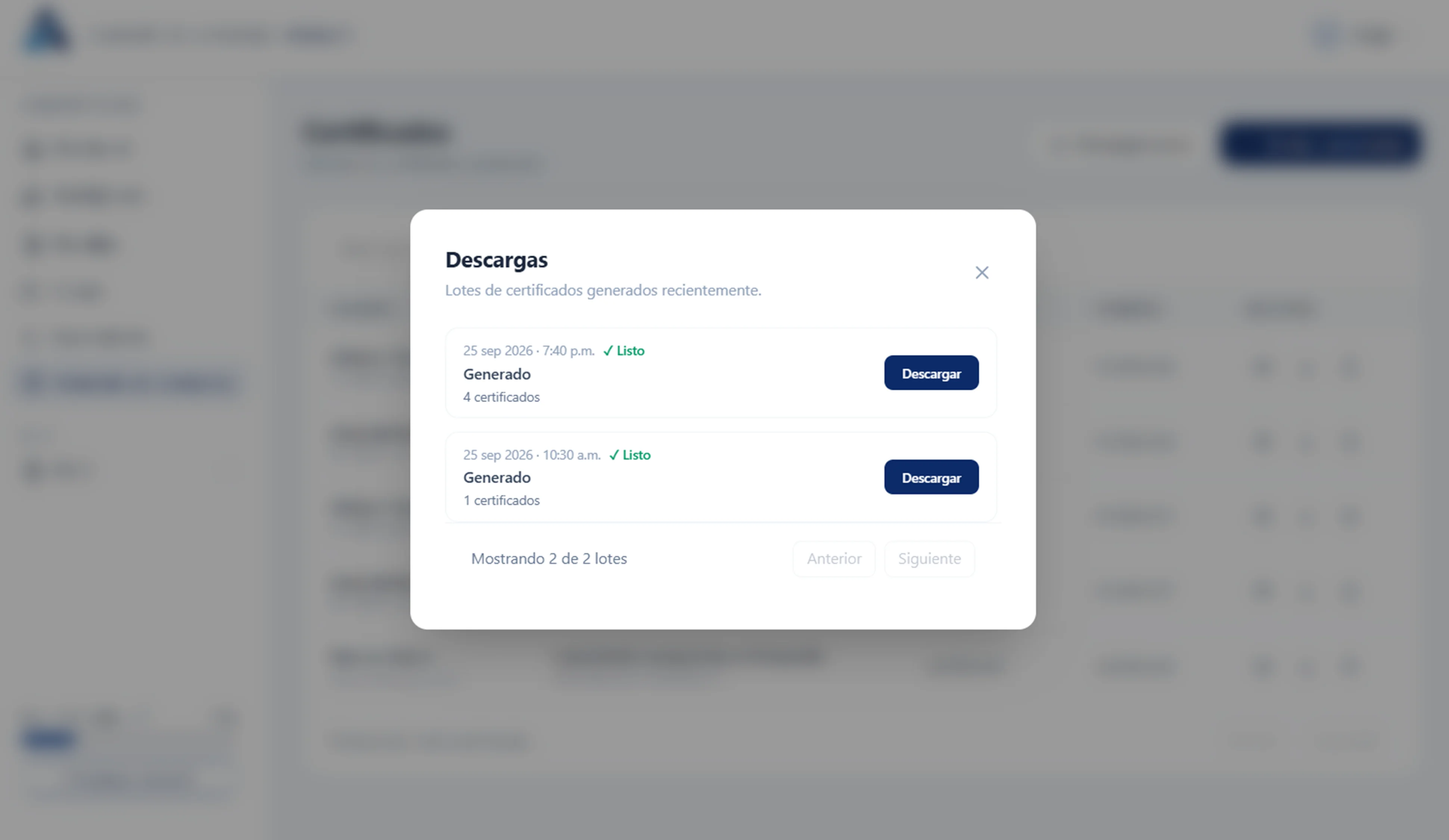
Desde Descarga masiva consultas tus generaciones anteriores con su fecha, estado, tipo y número de documentos, y vuelves a descargar el archivo ZIP cuando está disponible.
En el listado de constancias también puedes ver cada documento, descargarlo de forma individual o eliminarlo según las reglas de la plataforma.
-
Paso 8: Cada constancia puede verificarse
El destinatario puede consultar la información del documento sin necesitar acceso administrativo a la plataforma.
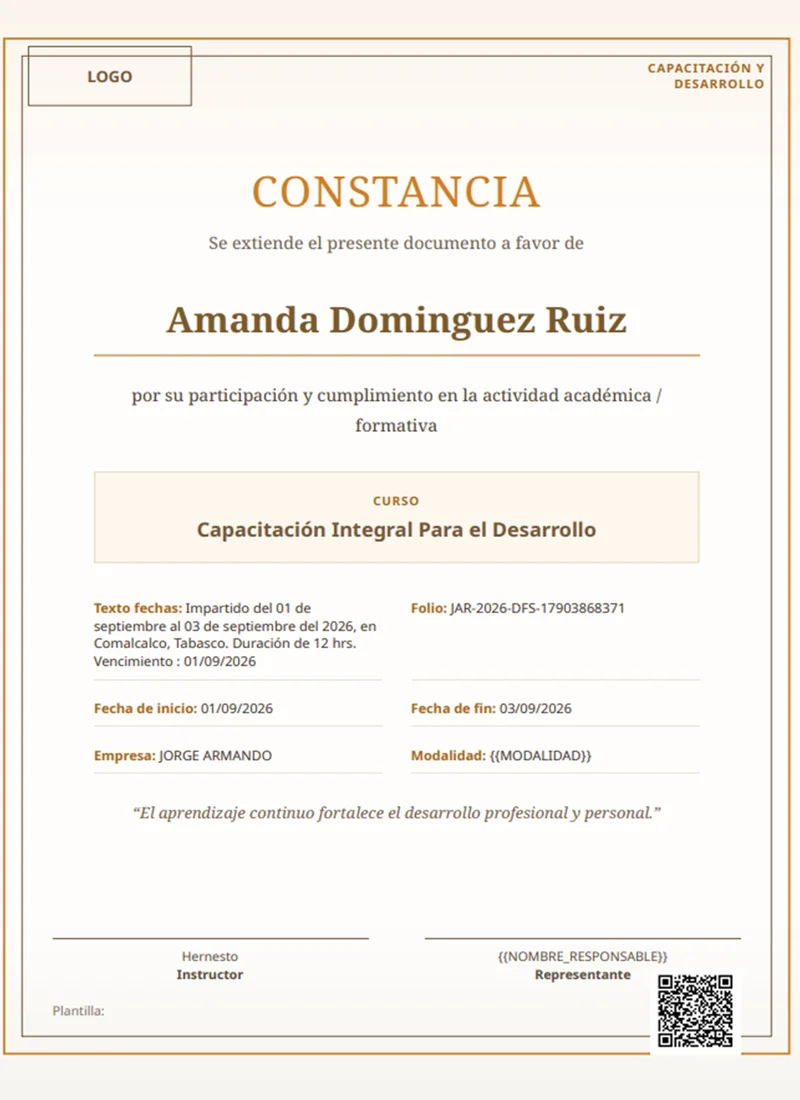
- Escanea el código QR. Cada constancia generada incluye un QR que abre el verificador público.
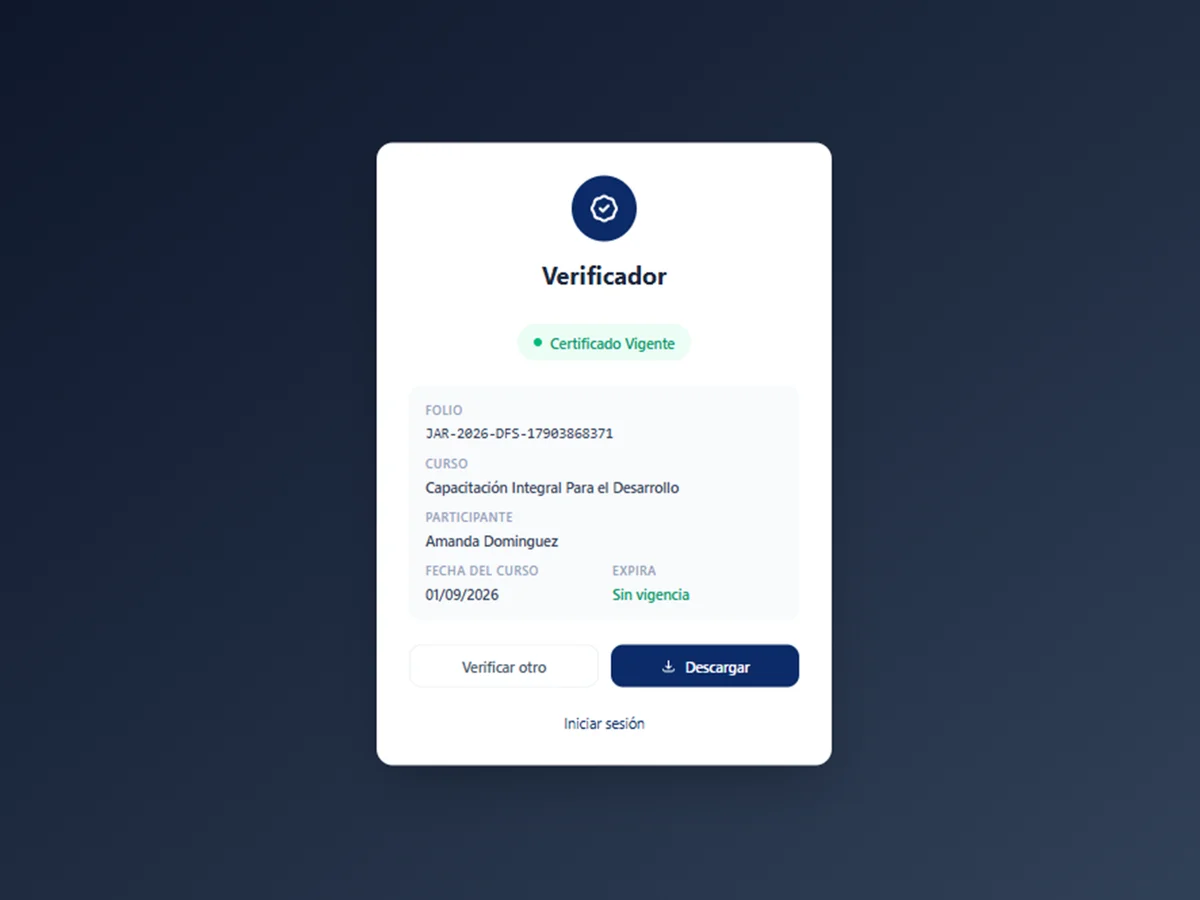
- O busca por folio. El folio de la constancia también puede escribirse en el verificador.
- Consulta y descarga. El verificador muestra si el documento está vigente o vencido, el participante, el curso, la fecha y la vigencia, y permite descargar el documento.
¿Y si necesito generar DC-3?
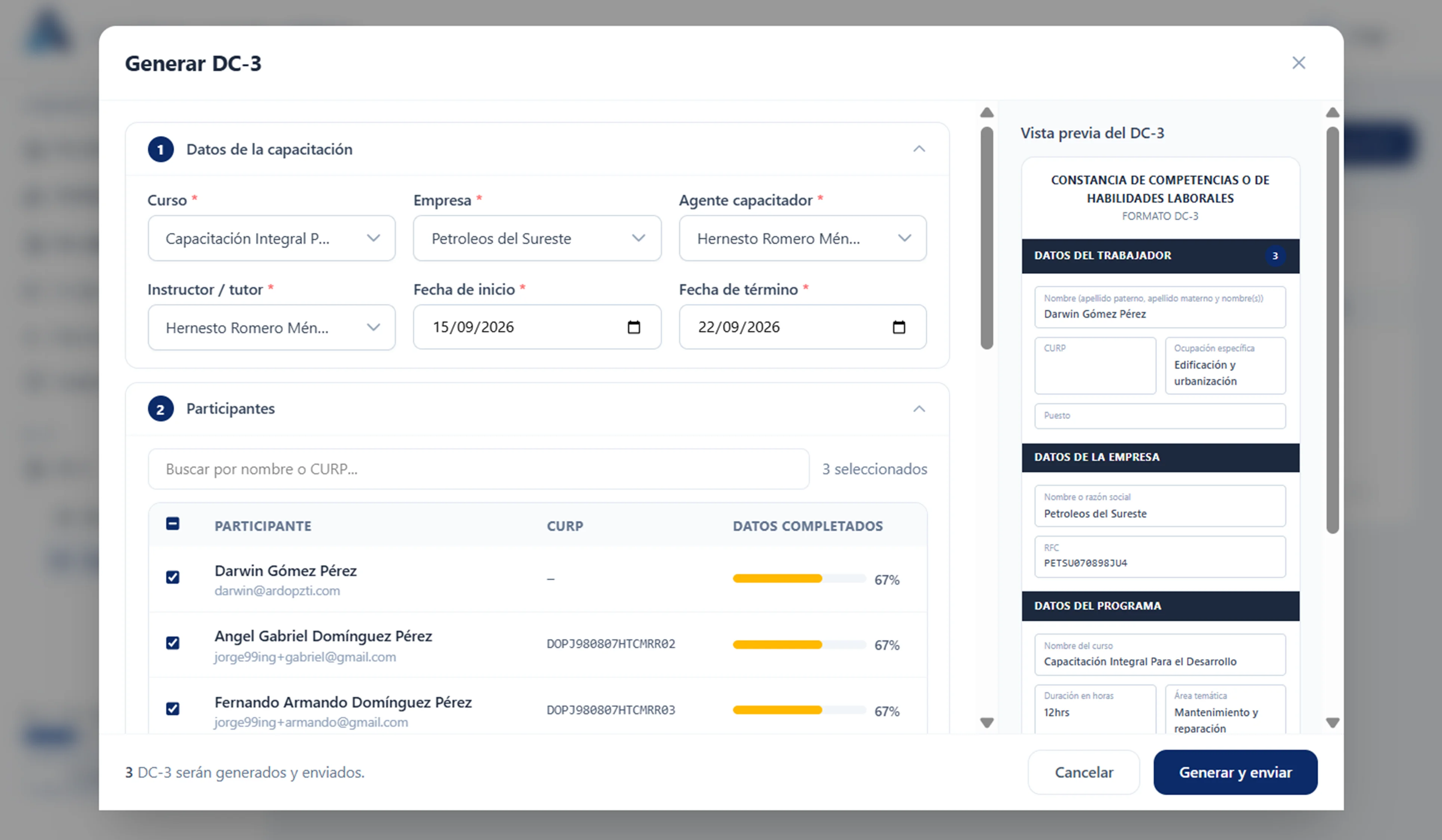
El proceso es parecido al de las constancias: reutilizas los cursos, capacitadores y participantes que ya registraste, y la plataforma utiliza el formato oficial correspondiente.
- Registra la empresa a capacitar.
- Selecciona el curso, el agente capacitador, el instructor y el periodo.
- Elige a los participantes y revisa qué datos les faltan: el DC-3 requiere información distinta a la de una constancia.
- Genera los DC-3 y envíalos por correo. Después puedes descargar cada uno desde el listado.
1 DC-3 generado = 1 crédito
Con Pago por uso activas el módulo una sola vez y queda disponible de forma permanente. En el Plan Mensual está incluido mientras la suscripción esté activa. Consulta los detalles en precios de DC-3.
Conoce el Generador DC-3: cómo funciona, qué datos reutiliza y cuánto cuesta.
¿Buscas el formato en blanco? Descarga el formato DC-3 y consulta cómo llenarlo.
Genera únicamente lo que necesitas
Cada documento que generas, ya sea una constancia o un DC-3, utiliza un crédito. Antes de generar, el resumen te muestra el total de constancias que se crearán.
- 1 crédito = 1 documento
- Los créditos que compras no caducan
- Plan Mensual: 50 créditos al mes
Empieza con tu primera constancia
Regístrate gratis, configura tu cuenta y comienza a organizar tus cursos y participantes.